Kamis, 26 September 2013

Cara Setting BIOS, Instalasi Windows 7 dan Install serta Update Anti Virus

1. Cara Setting BIOS
 a. Menentukan Booting dari CD-ROM atau Harddisk

  • Pertama kita harus masuk terlebih dahulu ke menu BIOS dengan cara menekan tombol Delete/F1/Esc tergantung dari komputernya.
  • Kedua masuk menu features arahkan anak panah ke bawah dan pilih sub menu Boot Device Priority kemudian tekan Enter 
  • Kemudian pilih CD-ROM karena kali ini saya akan booting dari CD-ROM
b. Menyimpan Setting BIOS
  •  Cara menyimpan setting BIOS yaitu dengan cara klik di option Save & exit kemudian klik yes atau bisa langsung klik tombol F10 secara otomatis akan menyimpan dan keluar dari BIOS
2. Cara Instalasi WQindows 7
Masukkan DVD windows 7 atau colokkan flashdisk windows 7 kita, dan kemudian booting lah memakai media yang telah kita pilih, lalu proses loading file akan dimulai.


Pilih bahasa Anda, waktu & format mata uang, keyboard atau metode input dan klik Next.

Klik Install now

Conteng I accept the license terms dan klik Next.

Klik Upgrade jika Anda sudah mempunyai versi Windows sebelumnya atau Custom (advanced) jika anda tidak memiliki versi Windows sebelumnya atau ingin menginstal salinan baru Windows 7.

(Lewati langkah ini jika Anda memilih Upgrade dan hanya memiliki satu partisi) Pilih drive mana Anda ingin menginstal Windows 7 dan klik Next. Jika Anda ingin membuat partisi, klik opsi Drive options (advanced), buatlah partisi dan kemudian klik Next.

Sekarang akan dimulai menginstal Windows 7. Langkah pertama, (yaitu Windows mulai menyalin file) sudah dilakukan ketika anda booting DVD/fd Windows 7 sehingga akan selesai seketika.

Setelah menyelesaikan langkah pertama, ia akan memperluas (decompress) file yang telah disalin.


Langkah ketiga dan keempat juga akan diselesaikan langsung seperti langkah pertama.


Setelah itu secara otomatis akan restart setelah 15 detik dan melanjutkan setup. Anda juga dapat klik Restart now untuk restart tanpa perlu menunggu.


Setelah restart untuk pertama kalinya, proses setup akan dilanjutkan. Ini adalah langkah terakhir sehingga akan mengambil waktu yang agak lamadaripada langkah sebelumnya.

Sekarang akan otomatis restart lagi dan melanjutkan setup. Anda dapat klik Restart now untuk restart tanpa perlu menunggu.


Ketik nama pengguna yang Anda inginkan dalam kotak-teks dan klik Next. Nama komputer akan otomatis terisi.

Jika Anda ingin mengatur sandi, ketik di kotak teks dan klik Next.

Ketik kunci produk Anda dalam kotak-teks dan klik Next. Anda juga dapat melewatkan langkah ini dan cukup klik Next jika Anda ingin mengetik kunci produk nanti. Windows akan berjalan hanya selama 30 hari jika Anda melakukan ini.

Pilih opsi yang Anda inginkan untuk Windows Update.

Pilih zona waktu dan klik Next.

Jika anda terhubung ke jaringan apapun, ia akan meminta Anda untuk menetapkan lokasi jaringan.


Nah selesai sudah proses penginstallan windows7 baik dengan menggunakan flashdisk maupun DVD.
3. Cara Install Anti Virus
 Kali ini saya akan menginstall Anti Virus Avira
Siapkan dulu software Anti Virus Avira bisa di download DI SINI
Baik kita langsung ke pembahasan :
Pertama : Klik dua kali pada Avira Antivir Personal, lihat contoh pada gambar di bawah ini.


Kedua : Lihat gambar di sebelah kiri bawah ini tunggu proses hingga akan tampil seperti pada gambar di sebelah kanan bawah dan klik Next


Ketiga : Beri tanda atau centang kotak kecil pada "I accept the terms of the license agreement" dan klikNext


Keempat : Langkah berikut ini sama seperti langkah ketiga beri tanda atau centang kotak kecil pada "I accept that Avira Antivir Personal - Free Antivirus....." selanjutnya klik Next


Kelima : Pada langkah kelima ini kita bisa memilih Express atau Custom dan klik Next, Untuk pemula yang masih belajar lebih baik ikuti saja langkah yang Saya berikan.


Keenam : Lihat contoh gambar disebelah kiri bawah ini, Untuk kolom sebaiknya di kosongkan saja dan hilangkan tanda atau centangan pada "Yes, I would like to register as user of Avira Antivirus Personal - Free Antivirus". Mengapa kolom dikosongkan dan tanda di hilangkan? karena disini kita membahas Antivirus Avira yang bersifat Free klik Next untuk melanjutkan Install.

                                                                                  setelah tanda atau centang yang dihilangkan


Ketujuh : Proses Install Antivirus Avira Free sedang berjalan tunggulah sejenak hingga proses Install selesai lihat gambar-gambar dibawah ini, dan klik Finish.


Kedelapan : Setelah semua proses diatas selesai akan tampil tab baru seperti gambar dibawah ini lihat status pada gambar "An error occurred the file download" pesan eror tersebut gagal update otomatis, bagi yang terhubung internet sewaktu menginstall Antivirus Avira Free pesan eror tersebut tidak akan muncul karena proses update otomatis terus berjalan sampai finis, Untuk yang tidak terhubung internet klik Close.

Kesembilan : Langkah terakhir adalah scan system otomatis disini teman bisa mengabaikannya klik End dan selanjutnya Close atau biarkan saja sampai selesai.

Antivirus Avira Free sudah berhasil diinstall.

  • Mengupdate Anti Virus Avira Manual

Pertama : Klik pada icon Antivirus Avira di desktop


Kedua : Pilih Update pada menu Antivirus Avira dan klik Manual Update.


Ketiga : Carilah file Update Antivirus Avira " vdf_fusebundle " yang teman simpan.

                       file update Avira "vdf_fusebundle"


Keempat : Update Avira sedang berjalan, biarkan hingga selesai.

Kamis, 05 September 2013

TUGAS KK

1. Pengertian VGA Card & Perkembangan VGA Card


8 Votes

Pengertian VGA Card
secara kita ketahui Vga card adalah perangkat hardware yang sangat penting bagi komputer-komputer yang kita punya ??
menurut saya sendiri Vga carD ituh guna nya untuk  menampilkan gambar ke layar monitor secara speak Vga ituh sendiri ??
beberpah jenis vga speak tertentu itu adalah seperti ada yang 256 MHz kecepatan nya sampai 1024 lebih tergantung yang kita ingin kan?
VGA singkatan dari Video Graphics Accelerator, berfungsi untuk mengolah data graphis dan ditampilkan di layar monitor, VGA juga memiliki processor yang dinamakan GPU(Graphics Processing Unit) dan membutuhkan memory juga.
Jaman sekarang motherboard yang beredar dipasaran banayk yang menggunakan VGA onboard sehingga Anda tidak perlu membeli VGA card lagi, hal ini sangat membantu untuk menghemat biaya pengeluaran.
perbedaan antara VGA OB(On Board) dengan VGA yang terpisah dengan motherboard adalah sebagai berikut :
-VGA OB tidak memiliki memory sendiri sehingga VGA OB menggunakan sebagian kapasitas RAM yang ada di dalam komputer untuk berkerja, sehingga akan membuat kinerja RAM menjadi lambat, tapi sekarang beberapa produsen motherboard sudah meluncurkan motherboard dengan VGA OB dan memiliki memory sendiri.

-VGA OB mempunyai kinerja yang lebih rendah bila dibandingkan dengan VGA eksternal, tapi jika komputer Anda tidak terlalu digunakan untuk bermain game terutama game 3d yang terbaru yang membutuhkan kapasitas VGA yang lebih besar maka Anda masih bisa menganalkan VGA OB yang Anda miliki, sekarang banyak motherboard dengan VGA OB yang bisa menandingi bahkan mengungguli kinerja VGA eksternal
-VGA OB berbentuk lebih kecil dengan VGA eksternal, hal ini bertujuan untuk menghemat biaya pembuatannya, ukuran kecil ini biasa disebut dengan microATX(mATX)
Jenis-Jenis VGA :
1. VGA onboard (VGA yang sudah menyatu dengan motherboard)
2. VGA PCI (VGA Card Versi lama dengan kapasitas sekitar 1 – 32 MB)
3. VGA AGP (Accelerated Graphics Port) yaitu VGA yang dipasangkan pada slot AGP
4. VGA PCI Express (VGA terbaru dan tercepat saat ini)

SEJARAH PERKEMBANGAN VGA

Saat ini teknologi sudah semakin maju dan berkembang, para developer-developer GPU (Graphics Processing Unit) mulai meningkatkan kemampuan mereka dalam menghasilkan sebuah vga card yang bagus. Berikut ini adalah beberapa vga card dari yang pertama hingga yang sekarang ini :
  • NVIDIA GEFORCE 200 SERIES VGA ini memiliki chipset keluaran terbaru dari Nvidia berhasil memaukkan 1.4 billion transistor ke dalam GPU. VGA ini juga merupakan seri Nvidia yang paling terkencang dan kemampuan yang powerful.

  • ATI RADEON R520 VGA ini menghadirkan spec. memory yang lebih efisien, kualitas image yang lebih baik dan performa yang optimal. Selain itu vga ini memiliki fitur seperti kemampuan High Dynamic Range (HDR) lighting.

  • NVIDIA GEFORCE 9 SERIES VGA ini merupakan keluaran dari Nvidia yang paling populer dikalangan masyarakat, karena termasuk vga “High End” dan yang paling terkenal yaitu NVDIA GEFORCE 9800 GTX yang memiliki 128 stream processor, dan 256-bit memory bus.

  • NVIDIA GEFORCE 256 VGA Nvidia ini memiliki kecepatan performa 2 kali lebih cepat daripada seri-seri sebelumnya, vga ini memiliki spec. DirectX 7, 4-pixel Rendering pipeline dan sebuah fitur bernama “cube environment mapping” yaitu yang gunanyauntuk menciptakan efek real time reflection.

  • NVIDIA GEFORCE SERIES 2 Ini merupakan vga Nvidia pertama yang menghadirkan fitur baru, yaitu pixel shader dengan sebutan “Nvidia Shading Rasterizer (NZR)”.

  • S3 ViRGE Kepanjangan dari “ViRGE adalah Virtual Reality Graphics Engine”, vga ini merupakan generasi pertama yang telah menggunakan teknologi 3D grafik. S3 ViRGE memiliki spec. 64-bit menawarkan 4 MB memory onboard, core dan memory clockspeeds up to 66 MHz, dan juga telah mendukung fitur-fitur seperti Bilinear dan Trilenear texture filtering, MIP mapping, Alpha blending, Z-buffering, dan 3D tekstur lainnya.


ATI RAGE II memiliki spec. 32-bit memory bus, dan memorynya hanya 2 MB. Karena kelemahan yang ada pada ATI RAGE 3D maka dibuatlah lagu seri ke-2nya yang diberi nama RAGE II yang memiliki spec. 8 MB SDRAM, 64-bit memory bus, memory clockspeeds up to 60 MHz, serta mendukung kemampuan untuk memutar DVD Playback.

  • NVIDIA NV3VGA ini adalah buatan pertama dari Nvidia, vga ini juga dibuat dengan desain teknologi Microsoft’s DirectX 5 API. NVIDIA NV3 memiliki spec. 4 MB memory, 100 MHz core clockspeeds, bandwith 1.6 GB/s, 206 MHz RAMDAC dan mendukung AGP 2x.

NVIDIANV4 VGA ini merupaka penerus dari NVIDIA NV3, namun NVIDIA NV4 tidak ada penambahan yamh signifikan dalam spec. seperti memory maksimum ditambah menjadi 16 MB dan mempunyai clockspeeds pada 110 MHz, tetapi Nvidia manambahkan beberapa kemampuan pada NVIDIA NV4 seperti teknologi “second pixel pipeline”, 32-bit true colors, dan fitur Trilinear filtering. 
 

 2.  Jenis-jenis VGA Card Beserta Jenis-jenis port yang digunakan


  • VGA PCI, vga card ini bisa digunakan dengan memasang pada slot vga, vga jenis ini sudah jarang sekali digunakan, karena keterbatasan fitur, ciri-cirinya adalah bagian slot-nya pada bagian depan terdapat coakan, dan jenis pin-nya lurus secara vertikal, lebih jelasnya lihat gambar berikut:
vga-pci
  • VGA Jenis AGP, awal dibuatnya vga agp, karena peningkatan yang signifikan terhadap transfer data dari memory, cpu ke peralatan display, sehingga dibuatkan slot agp untuk memasang vga kenis agp, vga agp diluncurkan berdasarkan nilai voltase yang digunakan, yaitu agp 1x dan 2x dengan voltase 3.3 v, sedangkan 4x dan 8x 1,5 volt. vga agp terakhir yang muncul adalah jenis pro dan pro universal dengan kemampuan 3.3 dan 1,5 volt. Ciri-ciri vga ini adalah bentuk pin-nya yang vertikal dengan bentuk mirip formasi sarang lebah, berikut adalah gambar vga agp dan slot-slot agp-nya:
VGA card AGPSLOT agp
  • VGA PCI Express, perkembangan slot pci selanjutnya memiliki kemampuan yang luar biasa, dengan nama PCI Express, dirancang untuk memasang peralatan-peralatan mutakhir, 2 versi slot PCI Express yang terkenal adalah PCI Express 1 x dan 16 x, PCI Express 16 x digunakan khusus untuk memasang vga jenis PCI Express, dan 1x untuk keperluan memasang peralatan-peralatan tambahan. Ciri fisik vga jenis pci express adalah dengan melihat bentuknya yang memiliki bentuk kebalikan dari PCI biasa. berikut adalah slot dan VGA PCI Express:
PCI express vga card
slot pci express 16x


 3. Yang dimaksud dengan VGA Onboard &VGA Non     Onboard

  • VGA On Board

    VGA ini merupakan VGA yang sudah menempel atau tergabung dengan motherboard sehingga saat membeli sebuah motherboard atau komputer, VGA tersebut sudah ada. Biasanya VGA ini disesuaikan dengan tingkatan komputer anda, Misalnya komputer anda Core 2 maka sesuai dengan harga Core 2 maka VGA-nya pun disesuaikan dengan kemampuan unjuk kerja Core 2 tadi.
    Lihat gambar berikut ini:

    LVDS TTL VGA /AV/Sv Universal LCD Controller Board


  • VGA Non On Board

    NON BOARD berarti perangkat tersebut perlu di colokin ke slot yang tersedia pada mainboard.
     Contohnya seperti :
    1. Lan Card untuk internet yang akan di sambung sebagai Dial Up ke Telephon.

    2. VGA Card untuk tampilan, biasanya ada 2 produk semisal NVIDIA dan ATI.


    3. RAM 


4.  5 contoh VGA Dengan Harga, merk & Gambarnya 

  • Leadtek Quadro Leadtek Quadro Kepler K5000 4Gb 256Bit DDR5 NVidia PCI Exp

    Harga : Rp 24.866.000,00


  • Zotac GTX TITAN 6Gb DDR5 NVidia PCI Exp. 


 Harga : Rp 10.666.000,00


  • Gigabyte GTX TITAN 6144Mb DDR5 GV-NTITANOC-6GD-B NVidia PCI Exp. 

Harga :Rp 13.336.000,00 


  • Leadtek Quadro 4000 - 2Gb 256Bit DDR3 NVidia PCI Exp.


LEADTEK NVIDIA Quadro 4000 2GB 256-bit GDDR5 PCI Express 2.0 - Retail


Harga : Rp  11.561.000,00 


  •  Asus GTX ARES II 6Gb DDR5 NVidia PCI Exp 


Harga :  Rp 15.670.000,00


5. Review/ulasan Sebuah VGACard secara Lengkap dan Spesifikasinya. 


Platform Pengujian MSI Radeon HD 7730

  • Prosesor: Intel Core i7 3960X @4.5 GHz
  • Motherboard: Intel DX79SI
  • Graphics Card:  AMD HD 7900/7800/7700 Series; NVIDIA GTX 500/600/700 Series & GTX TITAN
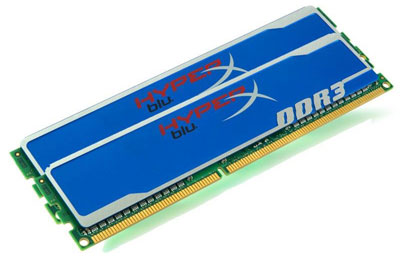
  • Memory: 4x 2GB Kingston HyperX blu. (@1600 MHz; 1.65 V)

  • Storage: Kingston HyperX SSD 120GB
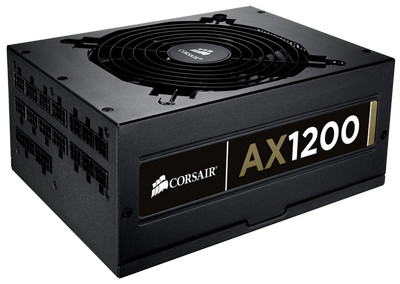
  • Power Supply: Corsair AX1200

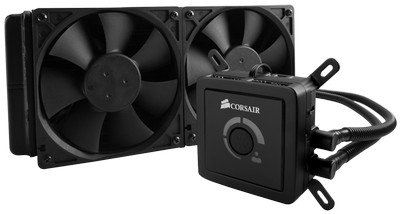
  • CPU Heatsink: Corsair H100 (Fan Speed Minimum)

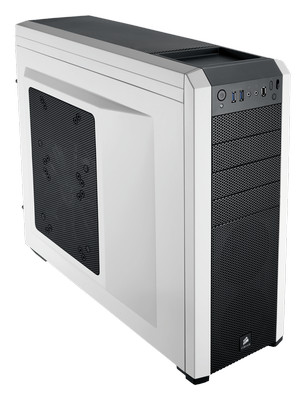
  • Casing: Corsair 500R (All Fan On)

  • Monitor: LCD Monitor 1920×1080
  • Input: Generic Keyboard and Mouse
  • OS: Windows 7 Ultimate 64-bit SP1
  • Driver : Forceware 320.39|314.07|306.23|304.79 Beta; Catalyst 13.6 Beta 2|13.1|12.2|12.3|12.8
(*) Seluruh graphics card diuji pada setting default yang disediakan driver tersebut, pada versi tersebut.

Arsitektur

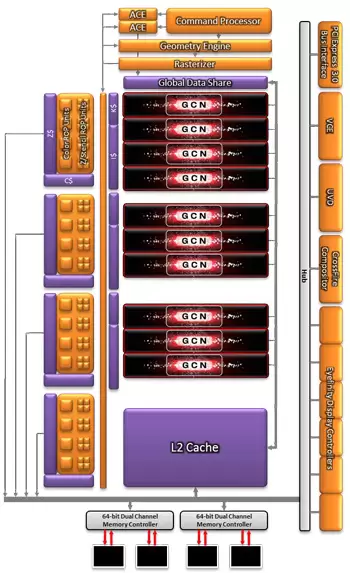
cape verde
Seperti Radeon HD 7770 GHz Edition dan HD 7750, Radeon HD 7730 juga menggunakan chip GPU Southern Island kelas entry-level yaitu Cape Verde. Walaupun begitu, Cape Verde pada Radeon HD 7730 hanya memiliki 6 CU (Compute Units) aktif. Alhasil Cape Verde Radeon HD 7730 hanya memiliki 384 Stream Processor, 24 Texture Units, dan 8 ROP Units.

Spesifikasi 

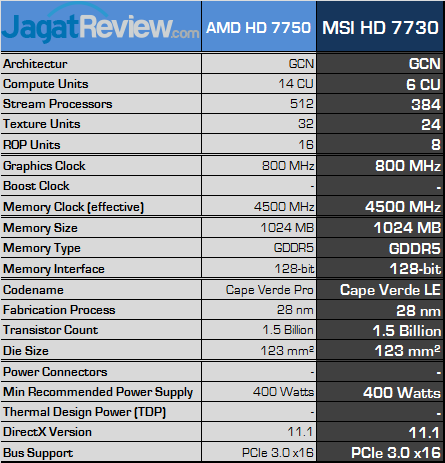
msi hd 7730 spec
Jika dibandingkan, Radeon HD 7730 memiliki jumlah Stream Processor, Texture Units, dan ROP Units lebih rendah dibandingkan HD 7750. Walaupun begitu, Radeon HD 7730 memiliki spesifikasi clock sama dengan HD 7750 dengan nilai clock GPU 800 MHz dan nilai clock memori 4500 MHz.
Radeon HD 7730 hadir dengan 2 tipe memori yaitu GDDR5 dan DDR3. Tentu saja tipe memori DDR3 membuat performa Radeon HD 7730 tidak sekencang versi GDDR5. Sejauh pemantauan kami, Radeon HD 7730 DDR3 memiliki clock memori 1600 MHz atau 1800 MHz (ditentukan oleh produsen).
Salah satu keistimewaan Radeon HD 7730 adalah graphics card ini tidak membutuhkan asupan daya tambahan melalui konektor daya PCIe seperti halnya HD 7750. Hal ini tentu akan menguntungkan pengguna dimana mereka bisa menggunakan power supply dengan keluaran daya rendah, dalam hal ini 400 Watt, sehingga biaya pembuatan sistem lebih murah.
Radeon HD 7730 Feature
  • Microsoft DirectX 11.1
  • AMD HD3D
  • AMD Eyefinity 2.0
  • AMD CrossfireX Technology
  • AMD PowerPlay Technology
  • AMD PowerTune Technology
  • AMD ZeroCore Power Technology
  • AMD Accelerated Parallel Processing (APP) Technology
  • Bitstreaming Audio
  • Discrete Digital Multi-Point Audio
  • Enhance Quality Anti Aliasing
  • Universal Video Decoder 3.0
  • PCI Express 3.0 x16
  • Dual-Link DVI
  • HDMI 1.4a
  • Display Port 1.2

Kemasan Produk

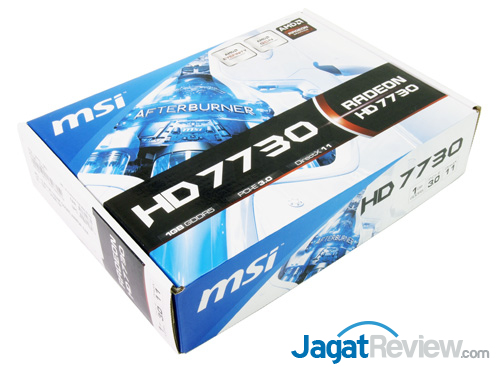
msi hd 7730 front box
Kemasan khas MSI dengan kombinasi warna putih dan biru cerah ini kembali digunakan untuk mengemas graphics card Radeon HD 7730 beserta paket penjualannya.
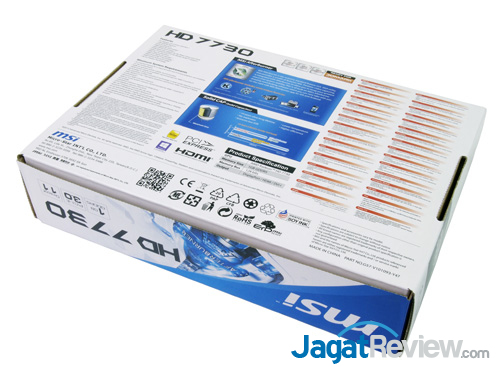
msi hd 7730 back box
Sisi belakang kemasan produk seperti biasa dihiasi oleh penjelasan singkat mengenai spesifikasi maupun feature unggulan graphics card.